共享打印介绍
1、福昕智慧打印支持如下功能:
- 支持共享打印,仅需1台电脑安装,即可实现多人共享打印——支持传统的USB、WIFI、蓝牙等各式打印机,实现远程打印、手机打印、微信打印。
- 打印时,支持自定义页边距、添加水印/页码/页眉页脚等。
- 打印机异常时,提供提醒功能。
2、注册用户及福昕会员可使用基础版打印服务,福昕会员Pro用户无限畅用福昕智慧打印的全部VIP特权。
温馨提示:
会员特权需要在客户端、网页或小程序使用,一个账号支持在3台电脑和3台移动端设备上浮动使用。
功能对比
| 注册用户 |  福昕会员 福昕会员
|
 福昕会员Pro 福昕会员Pro
|
|
|---|---|---|---|
| 页边距自定义打印 | 
|
|

|
| 打印时添加水印 |
|
|
|
| 打印时添加页码 |
|
|
|
| 打印时添加页眉&页脚 |
|
|
|
| 电脑&手机自助打印&页脚 |
|
|
|
| 远程自助打印 |
|
|
|
| 共享打印 |
|
|
|
| 扫码&安全扫码打印 |
|
|
|
| 无痕打印 |
|
|
|
| 支持系统 | Windows、macOS、安卓、iOS | ||
使用教程
-
Windows端
-
步骤一:打开福昕智慧打印客户端并登录;
-
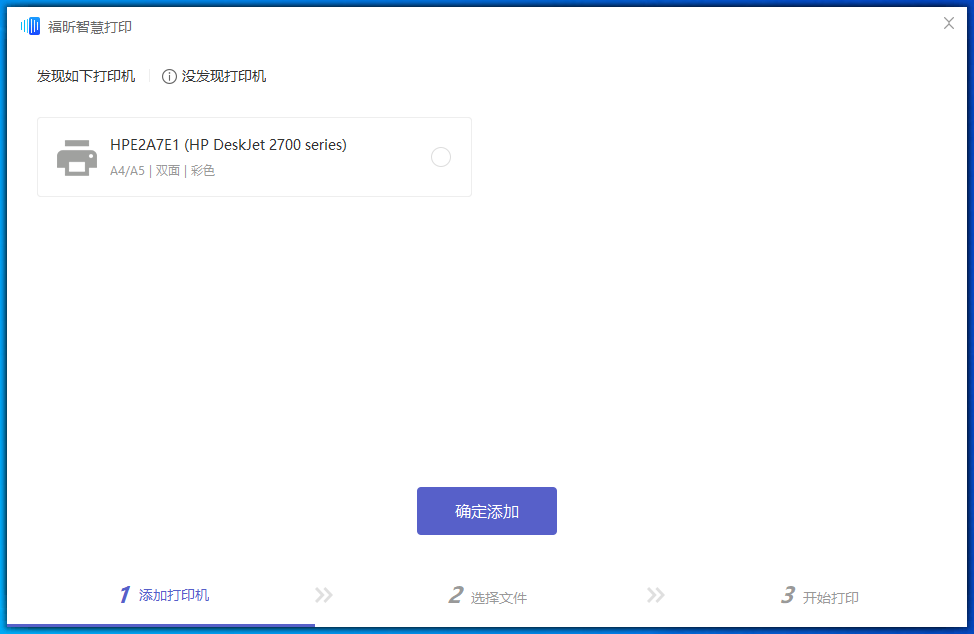
步骤二:查找本地打印机;

-
步骤三:选择具体打印机,点击“确认添加”,如果没有找到打印机,可点击以下链接查看驱动安装指南:https://www.foxitsoftware.cn/dayin/help_a/111.html;
-
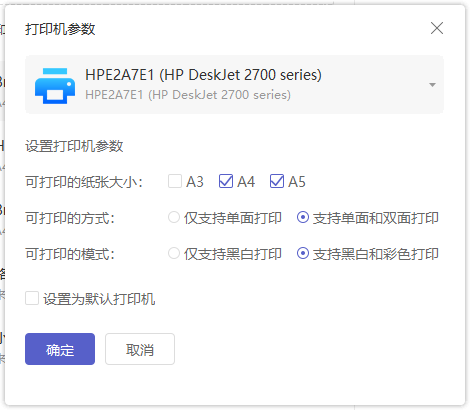
步骤四:点击“立即设置”,确认打印机参数的配置,点击“确定”;
-
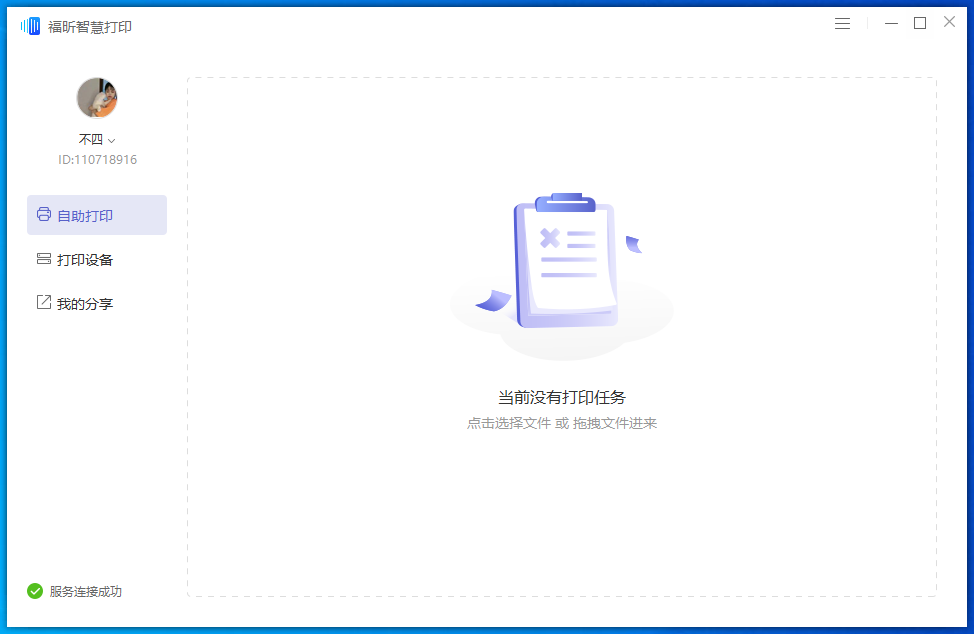
步骤五:选择【自助打印】,点击选择文件或拖拽文件进行打印;
-
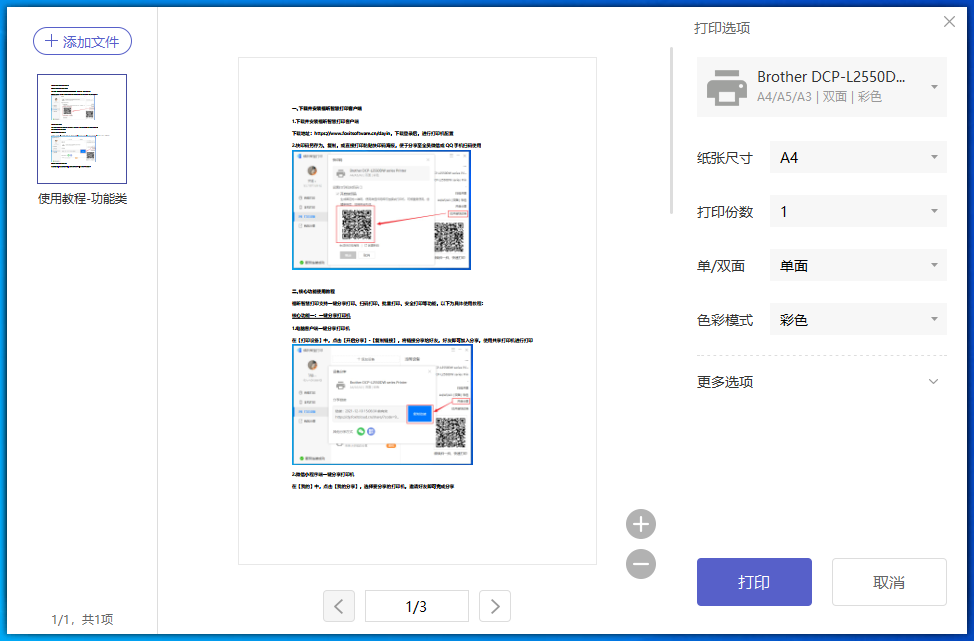
步骤六:进行打印设置后,点击【打印】即可;
-
安卓 & iOS 客户端
-
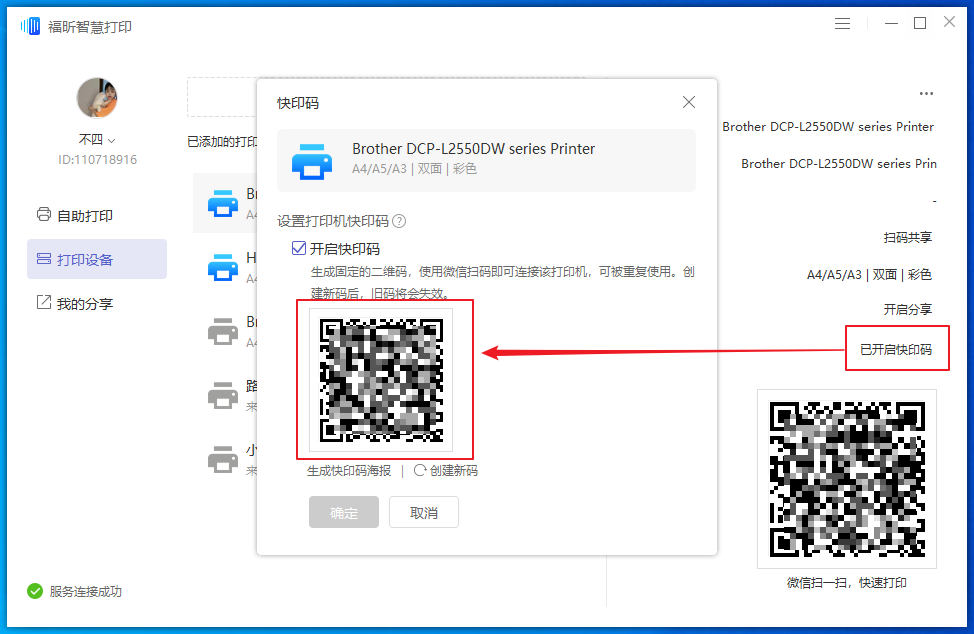
步骤一:手机微信或QQ扫设备快印码。将快印码另存转发给朋友、家人,或打印粘贴出来,即可实现多人共享打印;
-
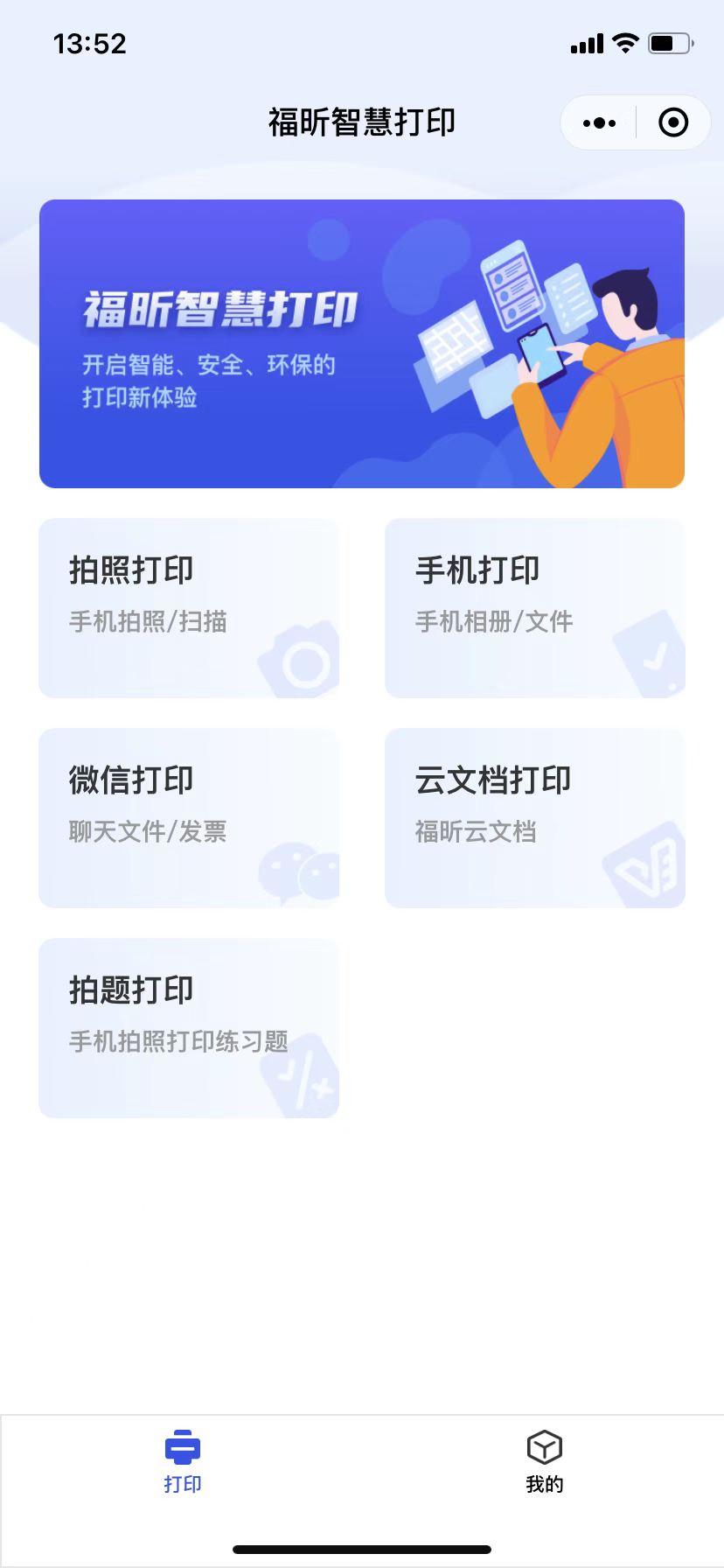
步骤二:打开【福昕智慧打印】微信小程序,选择拍照打印/手机打印/微信打印/云文档打印,开始打印。(可关注微信公众号【福昕智慧打印】,便于打印进程消息推送和设备异常提醒。)
-
客户端下载
点此进入会员下载中心,即可找到功能网站入口/下载客户端。